请按照以下步骤更新您的固件,然后将飞利浦 Sonicare 牙刷连接到 Sonicare 应用程序。
如何将我的飞利浦 Sonicare 牙刷连接到 Sonicare 应用程序(仅限 Android)?
发表于 2024 年 8 月 23 日
提供固件更新,用于修复某些 Android 手机操作系统阻止连接的问题。
第一步
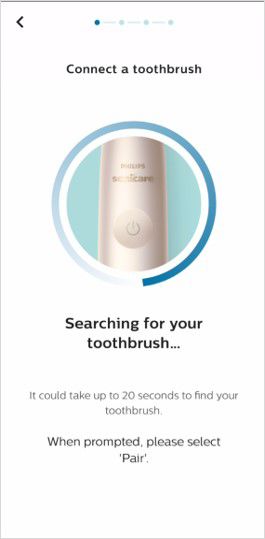
打开 Sonicare 应用程序,然后连接蓝牙。系统将提示您显示以下屏幕:
第二步
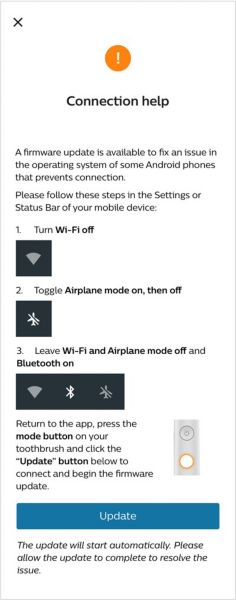
此时,系统将提示您显示连接帮助屏幕。按照屏幕上的说明操作(如下所示)。
请按照移动设备设置或状态栏中的步骤操作:
1.关闭 Wi-Fi 。
2.将 Airplane 模式打开,然后再关闭。
3.将 Wi-Fi 和 Airplane 模式关闭,将蓝牙打开。
返回应用程序,然后按牙刷上的“模式”按钮,单击下面的“更新”按钮,开始固件更新。
请按照移动设备设置或状态栏中的步骤操作:
1.关闭 Wi-Fi 。
2.将 Airplane 模式打开,然后再关闭。
3.将 Wi-Fi 和 Airplane 模式关闭,将蓝牙打开。
返回应用程序,然后按牙刷上的“模式”按钮,单击下面的“更新”按钮,开始固件更新。
第三步
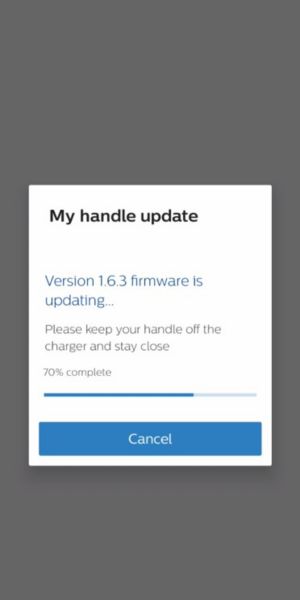
现在,您将看到我的手柄更新屏幕,该屏幕显示正在进行固件更新。
注意:请将手柄从充电器上取下,然后在更新时保持靠近。
注意:请将手柄从充电器上取下,然后在更新时保持靠近。
第四步
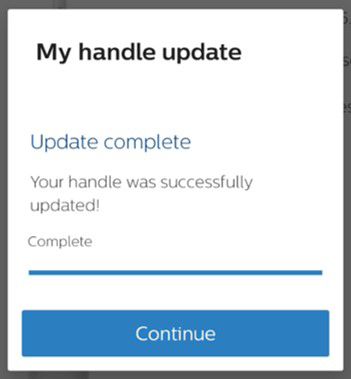
然后,您将看到更新完成提示。现在,您可以按“继续”,并操作应用程序。
您在连接时仍遇到问题?
如果您在将飞利浦 Sonicare 牙刷连接到 Android 设备上的 Sonicare 应用程序时仍遇到问题,请访问飞利浦网站上的维修或更换页面。
